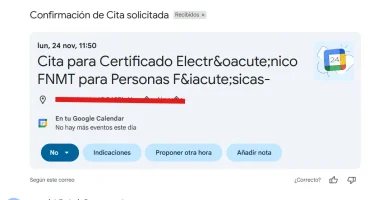
Te explico, se supone que ya está arreglado. En la sección general, no he visto como tal eventos de gmail, pero he encontrado "mostrar en el calendario los eventos creados automáticamente por gmail" y estaba la opción de mostrar eventos de gmail marcada, la he desactivado y en el calendario he borrado las citas. Muchas gracias, he sido muy manazas intentando arreglarlo eliminando el calendario, borrando datos de la aplicación, caché y másHola. Ese comportamiento se debe a la sincronización automática entre Gmail y Calendar. El sistema detecta el correo de confirmación en tu bandeja de entrada y vuelve a crear el evento automáticamente cada vez que lo borras porque la función "Eventos de Gmail" está activa.
Para solucionarlo y eliminar esos duplicados definitivamente, sigue estos pasos desde un ordenador o el navegador del móvil en modo escritorio:
Si prefieres no tocar la configuración, la otra opción es eliminar directamente el correo electrónico original de la FNMT que contiene la cita, ya que al desaparecer el correo, el calendario dejará de tener la fuente para crear el evento.
- Abre Google Calendar y ve a la rueda dentada de Configuración (arriba a la derecha).
- En el menú de la izquierda, busca la sección General y luego Eventos de Gmail.
- Desmarca la casilla que dice "Añadir automáticamente los eventos de Gmail a mi calendario".
- Te preguntará si quieres eliminar los eventos existentes creados por Gmail. Puedes decirle que sí (esto borrará los eventos generados por correos) o decirle que no y borrarlos luego manualmente.
- Una vez desactivado, ve al calendario, borra las dos citas que te aparecen y ya no deberían volver a generarse solas.
Un saludo.
Acabo de meterme en el calendario y han salido las citasHola. Ese comportamiento se debe a la sincronización automática entre Gmail y Calendar. El sistema detecta el correo de confirmación en tu bandeja de entrada y vuelve a crear el evento automáticamente cada vez que lo borras porque la función "Eventos de Gmail" está activa.
Para solucionarlo y eliminar esos duplicados definitivamente, sigue estos pasos desde un ordenador o el navegador del móvil en modo escritorio:
Si prefieres no tocar la configuración, la otra opción es eliminar directamente el correo electrónico original de la FNMT que contiene la cita, ya que al desaparecer el correo, el calendario dejará de tener la fuente para crear el evento.
- Abre Google Calendar y ve a la rueda dentada de Configuración (arriba a la derecha).
- En el menú de la izquierda, busca la sección General y luego Eventos de Gmail.
- Desmarca la casilla que dice "Añadir automáticamente los eventos de Gmail a mi calendario".
- Te preguntará si quieres eliminar los eventos existentes creados por Gmail. Puedes decirle que sí (esto borrará los eventos generados por correos) o decirle que no y borrarlos luego manualmente.
- Una vez desactivado, ve al calendario, borra las dos citas que te aparecen y ya no deberían volver a generarse solas.
Un saludo.