
Hola a tod@s
Ultimamente e visto como en el foro se preguntaba como hacer una copia de seguridad del sistema ( windows 10 )para tener un respaldo por si algo fallara no tener que volver a empezar con una instalación limpia
Bien , voy a aclarar que en esta mini-guia ,tuto ( llámalo x ....) nos vamos a centrar sobre todo en el Sistema operativo y programas , ya que creo que los archivos personales ( video, fotos , audio , etc,etc....) seria ideal tenerlos a salvo en otra copia externa al sistema , aunque siempre se pueden incluir
También e de decir que se va a explicar el paso para realizar una única imagen del sistema así como su ocultación , para la que usaremos las herramientas que proporciona Windows sin necesidad de software de terceros
Bueno vamos a ello
Lo primero que tenemos que tener en cuenta es que nuestro Sistema Operativo esta completamente configurado y tiene instalado todos los programas que usamos y todos actualizados
Vamos a necesitar saber cuanto ocupa nuestro sistema , para ello seguimos la siguiente ruta
Vamos a Equipo > Disco local C ( normalmente siempre es C si no lo habéis cambiado ) > Propiedades , allí os saldrá la cantidad de espacio y como esta repartido , Usado y Disponible


Vemos que a mi me ocupa 33,9 gb 34 y redondeamos , hay que añadir algo de espacio adicional ya que es necesario para la compresión que hace la herramienta al crear la imagen ,aunque luego veremos que sobra es necesario , digamos que con 5gb mas seria suficiente , como a mi me ocupaba 34 gb + 5gb = 39 , redondeo a 40 gb, asi que necesito un espacio de 40 gb para la copia
Es aconsejable que esta este guardada en un medio externo y no en el disco duro del sistema ya que si este se fastidia la perderiamos igualmente , yo para el ejemplo voy a hacer una particion en uno de los HDD´s que tengo (en este caso Datos 3 F que lo uso para morralla),
Vamos a el Administrador de discos
Clic derecho en botón Inicio > administrador de discos

Ahí podéis ver todos los discos y sus particiones ( si os fijais en el disco E " datos 2" vereis mi backup) seleccionaremos el disco que vayamos a usar para nuestra imagen , en este caso como ya dije Datos 3
Seleccionaremos el hdd y se sombreara , daremos clic derecho y elegiremos reducir volumen , en " tamaño de espacio que desea reducir en mb " debéis poner la cantidad que necesitáis , en mi caso eran 40 gb pero nos lo pide en MB así que 40gb x 1024mb = 40960 mb, así os daría la cantidad a poner , le dais a reducir y os quedara asi

Seleccionamos el espacio creado ( No Asignado, ) y clicais con el botón derecho y nuevo volumen simple , aceptais y seguis el asistente hasta que cree la nueva partición que vereis como un HDD mas , asi


Aprovecharemos y le cambiaremos el nombre por Copia de Seguridad ( ....evidente no??......) ya sabéis clic derecho > cambiar nombre , ya tenemos el alojamiento preparado
Vamos con la copia
Llegamos a Panel de Control ( por ejemplo : clic derecho en botón inicio >Panel de Control ) y elegimos Copias de seguridad y restauración (Windows 7 )


pinchamos y nos saldrá la pestaña para elegir la ubicación

Elegiremos la primera opción " en un disco duro " para usar la partición que hemos preparado , y buscaremos la ubicación de nuestra partición ( por norma general Windows lo reconocerá y saldrá desde el primer instante si no habrá que buscarla ) y damos a siguiente
nos saldrá esto

Aquí veremos que hay unas opciones marcadas en gris que no se pueden quitar ( son las referentes al sistema) si solo queremos hacer la copia de Windows ( lo que es el SO y los programas + configuración ) daremos en siguiente , si queremos guardar los datos de los demas discos duros habra que marcarlos pero no tendríamos suficiente espacio ( recordar que ya dije que la mini-guia era para una imagen de el sistema )
si recordáis a mi me ocupaba 33 y pico gb y si os fijais en la ultima imagen podeis ver como Windows nos indica que necesita 34,18 esto es debido a la copia de las particiones del sistema
Damos en siguiente y se nos abrirá una nueva ventana para pedir confirmacion

Damos en iniciar copia de seguridad y esperamos a que termine
Bien nuestra imagen del Sistema esta creada y ahora no queremos que por un equivoco la perdamos o la "contaminemos " metiendo cosas en la partición , vamos a ocultarla
Nos volvemos a ir al administrador de discos , la buscaremos y seleccionaremos daremos clic derecho sobre ella y elegiremos " Cambiar la letra y rutas de acceso a la unidad " se nos abrirá una pestaña en la que debemos elegir "Quitar" y aceptaremos , nos saldrá un mensaje de aviso advirtiendonos que los programas que dependan de esa unidad podrian dejar de funcionar , Aceptamos .
Ya tendremos nuestra copia de seguridad ( imagen exacta) hecha y ocultada , no os preocupeis por que este oculta , Windows la encontrara en caso de necesitarla
No vendría mal hacer un Disco de restauracion por si lo necesitais
Recuperacion de Imagen
Bien , es cierto lo ideal es explicar como recuperar esa imagen a si que ahi va
Cuando termina de crearse la copia de seguridad Windows nos pregunta si queremos grabar un Disco de Recuperacion , evidentemente le damos si ( con un cd vale no es necesario dvd) , este disco nos ayudara a entrar
Una vez grabado el disco ya se puede usar , para ello lo vamos a poner en el lector y vamos a arrancar desde el ( todos sabemos que cada placa y configuracion es diferente , aqui cada uno sabe como arrancar desde el dvd en su placa ) , cargara y nos pedira que elijamos el idioma .......cada cual sabe ...
Despues de elegir el idioma nos saldra una pagina como esta
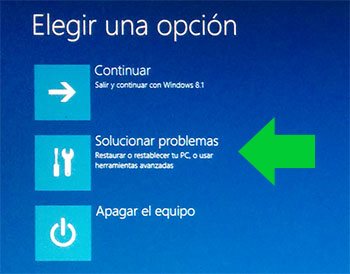
elegiremos Solucionar Problemas , y nos saldra esta otra pagina

Elegiremos Opciones Avanzadas , y nos saldra esta otra

Como podeis imaginar elegiremos Recuperacion de Imagen del Sistema
A continuacion os saldra una ventana con 2 opciones donde os preguntara si usar la ultima imagen del sistema creada o elegir la imagen que querais ,si teneis mas de una .Normalmente os reconocera donde esta ubicada y su nombre , ( acordaos que a la particion la llamamos Copia de seguridad ) ,
Aseguraos de que esta seleccionada ( la imagen) y dais a siguiente , en la siguiente pantalla nos dar a elegir opciones adicionales de restauracion , pero no nos dejara clicar nada ya que es una imagen y ya esta configurada asi que directamente a siguiente
Aqui dara paso a la ultima pantalla en la que nos da la informacion de la imagen ( fecha ,hora y nombre) y las particiones a recuperar
Llegados aqui damos en finalizar y Windows borrara las particiones y recuperara las de la imagen , el sistema quedara exactamente igual que cuando hicisteis la imagen
Unos consejos
-No creeis mas de una imagen , evitaresi lios , si quereis actualizarla , borrar una y haceis otra
-Si teneis mas de un disco duro del que no vais a guardar nada ( como yo ) desconectarlo , quitar un cable no cuesta nada y nos evitamos algun posible fallo y dolor de cabeza
-Cuando recupereis la imagen teneis que tener en cuenta que tendreis que actualizar el sistema , saldran todas las actualizaciones que salieran desde que hicisteis la imagen hasta que la habeis recuperado
-Cuando recupereis la imagen tendreis que volver a ocultar la particion que la contiene para que vuelva a quedar oculta
-Normalmente si copias el contenido de una imagen a otro medio , no funcionara , es mejor hacer una imagen nueva
Pido disculpas si estas ultimas imagenes de la recuperacion no son muy buenas , no son mias , las saque de google
Gracias a to@s por leer el post , espero que os sirva , para cualquier duda o aclaración suelo estar por aqui
Un Saludo a todos
Ultimamente e visto como en el foro se preguntaba como hacer una copia de seguridad del sistema ( windows 10 )para tener un respaldo por si algo fallara no tener que volver a empezar con una instalación limpia
Bien , voy a aclarar que en esta mini-guia ,tuto ( llámalo x ....) nos vamos a centrar sobre todo en el Sistema operativo y programas , ya que creo que los archivos personales ( video, fotos , audio , etc,etc....) seria ideal tenerlos a salvo en otra copia externa al sistema , aunque siempre se pueden incluir
También e de decir que se va a explicar el paso para realizar una única imagen del sistema así como su ocultación , para la que usaremos las herramientas que proporciona Windows sin necesidad de software de terceros
Bueno vamos a ello
Lo primero que tenemos que tener en cuenta es que nuestro Sistema Operativo esta completamente configurado y tiene instalado todos los programas que usamos y todos actualizados
Vamos a necesitar saber cuanto ocupa nuestro sistema , para ello seguimos la siguiente ruta
Vamos a Equipo > Disco local C ( normalmente siempre es C si no lo habéis cambiado ) > Propiedades , allí os saldrá la cantidad de espacio y como esta repartido , Usado y Disponible
Vemos que a mi me ocupa 33,9 gb 34 y redondeamos , hay que añadir algo de espacio adicional ya que es necesario para la compresión que hace la herramienta al crear la imagen ,aunque luego veremos que sobra es necesario , digamos que con 5gb mas seria suficiente , como a mi me ocupaba 34 gb + 5gb = 39 , redondeo a 40 gb, asi que necesito un espacio de 40 gb para la copia
Es aconsejable que esta este guardada en un medio externo y no en el disco duro del sistema ya que si este se fastidia la perderiamos igualmente , yo para el ejemplo voy a hacer una particion en uno de los HDD´s que tengo (en este caso Datos 3 F que lo uso para morralla),
Vamos a el Administrador de discos
Clic derecho en botón Inicio > administrador de discos
Ahí podéis ver todos los discos y sus particiones ( si os fijais en el disco E " datos 2" vereis mi backup) seleccionaremos el disco que vayamos a usar para nuestra imagen , en este caso como ya dije Datos 3
Seleccionaremos el hdd y se sombreara , daremos clic derecho y elegiremos reducir volumen , en " tamaño de espacio que desea reducir en mb " debéis poner la cantidad que necesitáis , en mi caso eran 40 gb pero nos lo pide en MB así que 40gb x 1024mb = 40960 mb, así os daría la cantidad a poner , le dais a reducir y os quedara asi
Seleccionamos el espacio creado ( No Asignado, ) y clicais con el botón derecho y nuevo volumen simple , aceptais y seguis el asistente hasta que cree la nueva partición que vereis como un HDD mas , asi
Aprovecharemos y le cambiaremos el nombre por Copia de Seguridad ( ....evidente no??......) ya sabéis clic derecho > cambiar nombre , ya tenemos el alojamiento preparado
Vamos con la copia
Llegamos a Panel de Control ( por ejemplo : clic derecho en botón inicio >Panel de Control ) y elegimos Copias de seguridad y restauración (Windows 7 )
pinchamos y nos saldrá la pestaña para elegir la ubicación
Elegiremos la primera opción " en un disco duro " para usar la partición que hemos preparado , y buscaremos la ubicación de nuestra partición ( por norma general Windows lo reconocerá y saldrá desde el primer instante si no habrá que buscarla ) y damos a siguiente
nos saldrá esto
Aquí veremos que hay unas opciones marcadas en gris que no se pueden quitar ( son las referentes al sistema) si solo queremos hacer la copia de Windows ( lo que es el SO y los programas + configuración ) daremos en siguiente , si queremos guardar los datos de los demas discos duros habra que marcarlos pero no tendríamos suficiente espacio ( recordar que ya dije que la mini-guia era para una imagen de el sistema )
si recordáis a mi me ocupaba 33 y pico gb y si os fijais en la ultima imagen podeis ver como Windows nos indica que necesita 34,18 esto es debido a la copia de las particiones del sistema
Damos en siguiente y se nos abrirá una nueva ventana para pedir confirmacion
Damos en iniciar copia de seguridad y esperamos a que termine
Bien nuestra imagen del Sistema esta creada y ahora no queremos que por un equivoco la perdamos o la "contaminemos " metiendo cosas en la partición , vamos a ocultarla
Nos volvemos a ir al administrador de discos , la buscaremos y seleccionaremos daremos clic derecho sobre ella y elegiremos " Cambiar la letra y rutas de acceso a la unidad " se nos abrirá una pestaña en la que debemos elegir "Quitar" y aceptaremos , nos saldrá un mensaje de aviso advirtiendonos que los programas que dependan de esa unidad podrian dejar de funcionar , Aceptamos .
Ya tendremos nuestra copia de seguridad ( imagen exacta) hecha y ocultada , no os preocupeis por que este oculta , Windows la encontrara en caso de necesitarla
No vendría mal hacer un Disco de restauracion por si lo necesitais
Recuperacion de Imagen
Bien , es cierto lo ideal es explicar como recuperar esa imagen a si que ahi va
Cuando termina de crearse la copia de seguridad Windows nos pregunta si queremos grabar un Disco de Recuperacion , evidentemente le damos si ( con un cd vale no es necesario dvd) , este disco nos ayudara a entrar
Una vez grabado el disco ya se puede usar , para ello lo vamos a poner en el lector y vamos a arrancar desde el ( todos sabemos que cada placa y configuracion es diferente , aqui cada uno sabe como arrancar desde el dvd en su placa ) , cargara y nos pedira que elijamos el idioma .......cada cual sabe ...
Despues de elegir el idioma nos saldra una pagina como esta
elegiremos Solucionar Problemas , y nos saldra esta otra pagina
Elegiremos Opciones Avanzadas , y nos saldra esta otra
Como podeis imaginar elegiremos Recuperacion de Imagen del Sistema
A continuacion os saldra una ventana con 2 opciones donde os preguntara si usar la ultima imagen del sistema creada o elegir la imagen que querais ,si teneis mas de una .Normalmente os reconocera donde esta ubicada y su nombre , ( acordaos que a la particion la llamamos Copia de seguridad ) ,
Aseguraos de que esta seleccionada ( la imagen) y dais a siguiente , en la siguiente pantalla nos dar a elegir opciones adicionales de restauracion , pero no nos dejara clicar nada ya que es una imagen y ya esta configurada asi que directamente a siguiente
Aqui dara paso a la ultima pantalla en la que nos da la informacion de la imagen ( fecha ,hora y nombre) y las particiones a recuperar
Llegados aqui damos en finalizar y Windows borrara las particiones y recuperara las de la imagen , el sistema quedara exactamente igual que cuando hicisteis la imagen
Unos consejos
-No creeis mas de una imagen , evitaresi lios , si quereis actualizarla , borrar una y haceis otra
-Si teneis mas de un disco duro del que no vais a guardar nada ( como yo ) desconectarlo , quitar un cable no cuesta nada y nos evitamos algun posible fallo y dolor de cabeza
-Cuando recupereis la imagen teneis que tener en cuenta que tendreis que actualizar el sistema , saldran todas las actualizaciones que salieran desde que hicisteis la imagen hasta que la habeis recuperado
-Cuando recupereis la imagen tendreis que volver a ocultar la particion que la contiene para que vuelva a quedar oculta
-Normalmente si copias el contenido de una imagen a otro medio , no funcionara , es mejor hacer una imagen nueva
Pido disculpas si estas ultimas imagenes de la recuperacion no son muy buenas , no son mias , las saque de google
Gracias a to@s por leer el post , espero que os sirva , para cualquier duda o aclaración suelo estar por aqui
Un Saludo a todos
Última edición:


